
Windows 11: Atualização causa falhas e impede PC de iniciar
Muitos PCs com Windows 11 enfrentam falhas graves após atualização, impedindo o sistema de iniciar. Saiba causas, correções e como proteger seus dados.
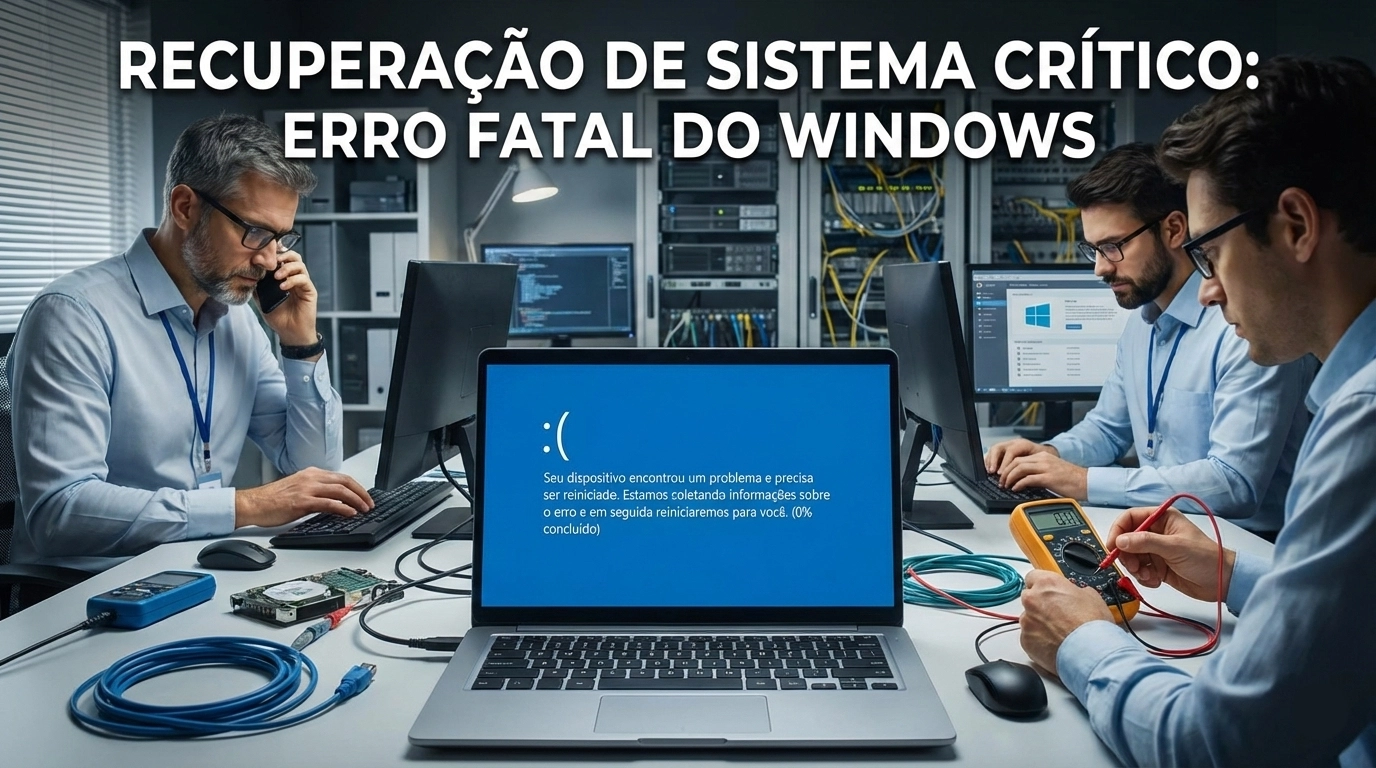
Nos primeiros dias de 2026, um novo problema sério começou a afetar usuários de Windows 11 em todo o mundo: várias máquinas simplesmente não conseguem iniciar após instalar uma das atualizações mais recentes do sistema. Usuários relatam PCs que exibem uma tela preta ou um erro do tipo UNMOUNTABLE_BOOT_VOLUME logo após a reinicialização — e isso faz com que o Windows nunca chegue à tela de login. (Windows Central)
Esse tipo de erro é preocupante porque pode deixar profissionais e consumidores sem acesso ao seu computador no meio de uma atividade importante. Administradores de TI em empresas também estão sob pressão para resolver esses incidentes rapidamente. Neste artigo, você vai entender o que está acontecendo, por que esse bug foi introduzido, como diagnosticar o problema e quais são as possíveis soluções práticas — sem jargões desnecessários.
O que está acontecendo com essas atualizações do Windows 11
A origem do problema
Em 13 de janeiro de 2026, a Microsoft lançou a atualização cumulativa de segurança KB5074109 para Windows 11, no âmbito do ciclo regular de Patch Tuesday. Esse pacote foi projetado para trazer correções importantes de segurança e melhorias de estabilidade. (Suporte Microsoft)
Infelizmente, após a instalação dessa atualização em computadores com Windows 11 versões 24H2 e 25H2, alguns dispositivos passaram a apresentar uma falha crítica no processo de boot — o que significa que o sistema operacional não consegue iniciar como deveria. (Yahoo! Tech)
Sintoma mais comum
O principal sintoma percebido pelos usuários é uma tela preta no início do processo de inicialização, muitas vezes acompanhada de um código de erro como:
UNMOUNTABLE_BOOT_VOLUME
Essa mensagem indica que o Windows não consegue acessar ou montar a partição do disco onde o sistema está instalado — algo essencial para o processo de inicialização funcionar corretamente. (Windows Central)
Em muitos casos, o PC entra em um ciclo de reinicialização automática ou fica travado sem passar dessa etapa.
Por que isso está acontecendo?
Relatórios oficiais
A própria Microsoft admitiu que recebeu “um número limitado de relatos” de dispositivos afetados após instalar essa atualização específica. A empresa ainda está investigando a causa exata, mas acredita que o problema pode estar relacionado a como essa atualização interage com determinados drivers ou configurações de hardware em máquinas físicas (não em máquinas virtuais). (Yahoo! Tech)
Cobertura e impacto
Embora o bug esteja relativamente limitado em escopo (segundo a própria Microsoft), vários usuários e profissionais de suporte técnico encontram dificuldades significativas porque o sistema simplesmente não carrega o Windows, deixando o usuário sem acesso ao sistema para aplicar correções ou desfazer a atualização de forma fácil. (The Register)
Diagnóstico: como identificar se sua máquina foi afetada
Se o seu PC não está inicializando corretamente após uma atualização recente, veja alguns sinais característicos:
Tela preta após BIOS/UEFI, sem login no Windows. (Yahoo! Tech)
Mensagem de erro UNMOUNTABLE_BOOT_VOLUME ou “Your device ran into a problem and needs a restart.” (Windows Central)
Loop de reinicialização em que o computador reinicia sem nunca chegar ao sistema. (Windows Central)
Esses sinais apontam para um problema de boot potencialmente relacionado à atualização. Se o problema apareceu logo após um update do Windows, é bastante provável que seja essa falha em específico.
Soluções práticas passo a passo
1. Tentar acessar o Windows Recovery Environment (WinRE)
Se o computador não inicia normalmente:
Ligue o PC e force 3 desligamentos rápidos (pressione botão físico).
O Windows deve forçar a entrada no WinRE.
Escolha Solução de Problemas → Opções Avançadas.
Em seguida, teste Reparação de Inicialização ou Desinstalar Atualizações. (Microsoft Learn)
Esse ambiente pode permitir que você remova a atualização problemática ou tente recuperar o sistema sem perder dados.
2. Remover a atualização pelo WinRE
Dentro do Windows Recovery Environment:
Vá em Solução de Problemas → Desinstalar Atualizações.
Escolha a opção para remover a atualização mais recente (qualidade ou cumulativa).
Reinicie o PC após a remoção.
Isso pode restaurar o boot normal em muitos casos. (Microsoft Learn)
3. Sistema de restauração
Se você havia criado pontos de restauração antes de atualizar:
Entre no WinRE.
Selecione Restauração do Sistema.
Escolha um ponto anterior à atualização.
Esse método pode desfazer a atualização e permitir que o PC volte ao estado funcional sem precisar desfazer manualmente pacotes de segurança.
4. Último recurso: reinstalação
Caso nenhuma das opções acima funcione, pode ser necessário:
Criar um USB de instalação do Windows 11 com a ferramenta oficial.
Iniciar o PC pelo USB.
Escolher a opção de instalação personalizada, mantendo os arquivos (quando possível). (Microsoft Learn)
Essa abordagem reinstala o Windows completamente, o que normalmente corrige qualquer corrupção de boot.
Recomendações para evitar problemas futuros
Pause atualizações temporariamente após reinstalar ou recuperar.
Evite instalar atualizações cumulativas automaticamente se você tem uma máquina de produção.
Faça backups regulares e crie pontos de restauração antes de aplicar updates importantes.
Mantenha seus drivers de firmware (BIOS/UEFI) atualizados.
Conclusão
Os problemas de boot após uma atualização do Windows 11 expõem a importância de cautela ao manter sistemas críticos atualizados automaticamente. Embora tenha sido relatado um número limitado de casos, o impacto pode ser grande para quem depende do computador no dia a dia. Saber como diagnosticar, recuperar e proteger seus dados pode economizar horas de frustração.
Se você já enfrentou esse tipo de problema, compartilhe sua experiência nos comentários e diga qual solução funcionou melhor para você! Também sugerimos que veja nossos artigos sobre como criar mídia de recuperação do Windows 11 e melhores práticas de backup para evitar perda de dados.
Fontes: The Register, Windows Central, TechRadar, Microsoft Support, Maombi.com, Yahoo Tech
Comentários
Nenhum comentário ainda. Seja o primeiro!