
VS Code Snap no Linux pode acumular arquivos “apagados” e encher disco
VS Code instalado via Snap no Linux pode estar retendo arquivos “apagados” em pastas internas, consumindo espaço. Veja causas, riscos e soluções.
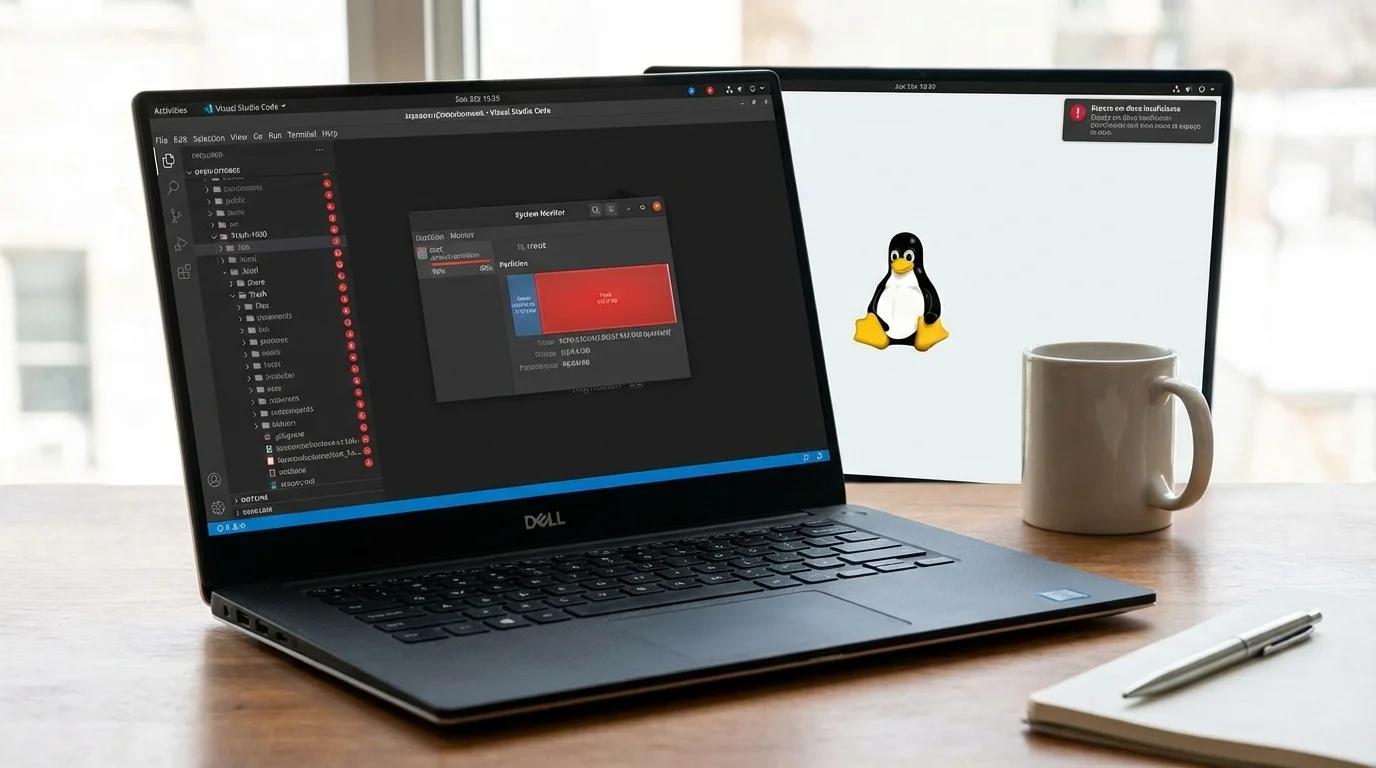
Se você instalou o Visual Studio Code no Linux usando o pacote Snap, pode estar passando por um problema pouco conhecido que consome espaço valioso do seu disco rígido. Desde 2024, desenvolvedores vêm relatando que arquivos que parecem ter sido apagados dentro do editor não são realmente removidos do sistema — eles simplesmente “somem” da interface do VS Code, mas continuam ocupando espaço em pastas ocultas dentro do Snap. Isso pode levar a centenas de gigabytes de armazenamento perdido ao longo do tempo, especialmente em máquinas com SSDs pequenos ou sistemas de desenvolvimento cheios de arquivos temporários e artefatos de build. (TechRadar)
Neste artigo você vai entender por que esse bug acontece, como ele afeta seu Linux e o que pode fazer para mitigar o problema — seja limpando manualmente os arquivos, seja mudando a forma de instalar o VS Code para métodos mais tradicionais.
O que está acontecendo com o VS Code Snap?
O bug de “arquivos apagados”
Quando um arquivo é enviado para a lixeira a partir do VS Code instalado via Snap, o sistema operacional aparentemente remove o arquivo da visão do usuário. No entanto, em vez de usar o diretório de lixo padrão do Linux (~/.local/share/Trash), o Snap redireciona esse conteúdo para um “Trash” localizado dentro da área de dados do próprio snap — por exemplo:
~/snap/code/current/.local/share/Trash
Isso significa que mesmo depois de esvaziar a lixeira do sistema, os arquivos permanecem nos diretórios internos do Snap e continuam ocupando espaço no disco. (Windows Forum)
Por que isso acontece?
O problema está ligado a como o Snap gerencia variáveis de ambiente e isolamento das aplicações. No caso do VS Code, uma mudança de código em outubro de 2024 fez com que o editor definisse XDG_DATA_HOME para o diretório de dados do Snap — o que faz com que todas as operações de lixo considerem esse local como destino. Além disso, o Snap mantém versões antigas das aplicações para permitir rollback após atualizações, e cada uma delas pode ter sua própria pasta de lixo separada. Isso multiplica ainda mais o consumo de espaço ao longo das atualizações. (theregister.com)
Como identificar o problema no seu sistema
Verificando o uso de espaço do Snap
Você pode usar algumas verificações simples no terminal para ver quanto espaço está sendo ocupado pelos arquivos “apagados” no Snap do VS Code:
Confirme que o VS Code está instalado como Snap:
snap list | grep -i codeVeja o tamanho ocupado pelas pastas de lixo do Snap:
du -sh ~/snap/code/*/.local/share/Trash
Se aparecerem valores altos (por exemplo, dezenas ou centenas de megabytes/gigabytes), é um sinal claro de que o problema está presente no seu sistema. (Windows Forum)
Quais são os riscos desse problema?
Espaço em disco perdido
O impacto mais óbvio é o consumo de espaço em disco que você acreditava ter liberado. Isso pode ser especialmente frustrante em notebooks com SSDs pequenos. (TechRadar)
Potenciais efeitos colaterais
Embora não seja um erro de segurança por si só, o acúmulo de arquivos “apagados” pode causar confusão, afetar ferramentas que dependem de espaço livre e, em casos extremos, até levar a falhas de escrita ou degradação de desempenho do sistema devido à falta de espaço. (theregister.com)
Soluções e alternativas
Limpeza manual das pastas Snap
Se você precisa continuar com a instalação Snap por algum motivo, uma forma de recuperar espaço é limpar manualmente as pastas de lixo. Por exemplo:
rm -rf ~/snap/code/*/.local/share/Trash/files/*
⚠️ Atenção: tenha cuidado ao usar comandos que removem arquivos recursivamente. Certifique-se de que você está removendo apenas o conteúdo de lixo e não arquivos importantes.
Usar pacotes oficiais (.deb/.rpm)
Uma alternativa confiável é instalar o Visual Studio Code usando os pacotes oficiais fornecidos pela Microsoft:
Para distribuições baseadas em Debian/Ubuntu, use o pacote
.deb.Para distribuições como Fedora, use o pacote
.rpm.
Esses pacotes são instalados diretamente no sistema e não sofrem da limitação de isolamento do Snap. Eles também tendem a integrar melhor com outras partes do sistema, incluindo a lixeira padrão. (Windows Central)
Usar Flatpak ou outras formas de instalação
Se sua distribuição dá suporte ao Flatpak, você também pode instalar o VS Code por lá — evitando o isolamento problemático do Snap e mantendo uma boa integração com o sistema. (Yahoo! Tech)
Dicas práticas para evitar surpresas
Monitore o uso de disco regularmente com ferramentas como
df,du, ou aplicativos gráficos como “Analisador de Uso de Disco”.Verifique se o VS Code está instalado via Snap se começar a notar perda inesperada de espaço.
Considere instalar com métodos tradicionais antes de adotar snaps para ferramentas de desenvolvimento críticas.
Conclusão
O acúmulo de arquivos “apagados” no VS Code instalado via Snap no Linux é um problema real que tem afetado usuários desde 2024. Ele acontece devido à maneira como o Snap isola aplicações e redireciona operações de lixeira para seus próprios diretórios, o que impede que o sistema remova esses arquivos automaticamente. Felizmente, existem maneiras de mitigar o impacto, seja limpando manualmente o lixo ou instalando o editor através de métodos mais tradicionais, como .deb, .rpm ou Flatpak.
Você já encontrou esse problema no seu sistema Linux? Comente abaixo com sua experiência e dicas!
Fontes:
Techradar, The Register, WebProNews, Diolinux Feed, Yahoo Computing
Comentários
Nenhum comentário ainda. Seja o primeiro!